Fonctions de mesure
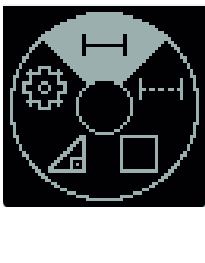
- Actionnez la touche
 pour ouvrir le menu Fonctions.
 - Sélectionnez la mesure de distances
 et validez votre sélection avec la touche
  .
. - Appuyez brièvement sur la touche pour activer le laser.
- Appuyez sur la touche pour démarrer la mesure.
- La valeur mesurée s’affiche au bas de l’écran sur la ligne de résultat (f).
- Répétez les étapes ci-dessus pour chaque nouvelle mesure.
Après avoir effectué plusieurs mesures de distances à la suite, les résultats des dernières mesures s’affichent au niveau des lignes de valeurs mesurées (e). La dernière valeur apparaît au bas de l’écran, l’avant-dernière au-dessus, etc.
Dans la fonction Mesure continue, la valeur de mesure est actualisée en permanence. Elle permet par exemple de s'éloigner d'un mur jusqu'à une distance prédéfinie : la distance actuelle par rapport au mur actuelle s’affiche en continu.
- Actionnez la touche pour ouvrir le menu Fonctions.
- Sélectionnez le mode Mesure continue
 et validez la sélection avec la touche .
 - Appuyez brièvement sur la touche pour activer le laser.
- Déplacez l’appareil de mesure jusqu’à ce que la distance souhaitée s’affiche au bas de l’écran.
- Pour interrompre la mesure continue, appuyez brièvement sur la touche .
- Pour redémarrez la mesure continue, appuyez à nouveau sur la touche .
Pour une meilleure lisibilité, la valeur de mesure s’affiche en gros chiffres.
Le mode mesure continue se désactive automatiquement au bout de 4 min.
- Actionnez la touche pour ouvrir le menu Fonctions.
- Sélectionnez la mesure de surfaces
 et validez votre sélection avec la touche .
 - Appuyez brièvement sur la touche pour activer le laser.
- Appuyez sur la touche pour démarrer la première mesure (p. ex. longueur d’une pièce).
- Appuyez sur la touche pour démarrer la seconde mesure (p. ex. largeur d’une pièce).
Une fois la seconde mesure effectuée, la surface est automatiquement calculée et affichée. Le résultat s’affiche sur la ligne de résultat (f). Les différentes valeurs mesurées s’affichent au niveau des lignes de valeurs mesurées (e).
La fonction de mesure Hauteur indirecte permet de déterminer des distances qui ne peuvent pas être mesurées directement à cause d’un obstacle arrêtant le faisceau laser ou du fait de l’absence de surface cible réfléchissante.
La mesure indirecte de hauteur est toujours moins précise qu’une mesure directe de hauteur. Les erreurs de mesure peuvent être plus importantes que dans le cas d’une mesure de distances directe.
Le faisceau laser reste allumé entre les différentes mesures.
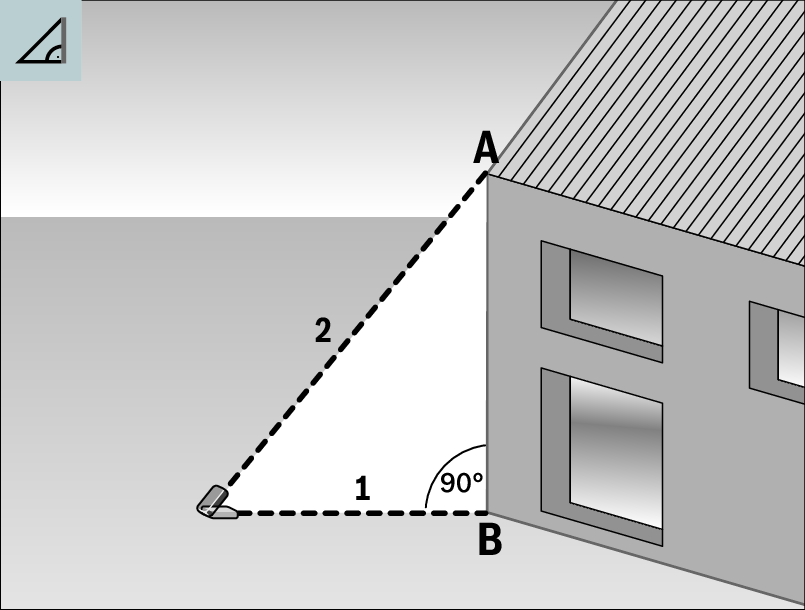
La fonction de mesure Hauteur indirecte permet de calculer la distance AB en mesurant les distances 1 et 2. L’outil de mesure calcule la hauteur AB cherchée à partir des distances 1 et 2.
On n’obtient des résultats corrects que lorsque les angles droits requis pour la mesure sont respectés (théorème de Pythagore). Veillez à ce que la distance cherchée AB et la distance horizontale 1 soient perpendiculaires entre elles.
- Actionnez la touche pour ouvrir le menu Fonctions.
- Sélectionnez la mesure indirecte simple de hauteurs
 et validez la sélection avec la touche .
 - Appuyez brièvement sur la touche pour activer le laser.
- Posez l’outil de mesure à la hauteur du point de mesure inférieur B.
- Actionnez la touche pour effectuer la première mesure.
- Basculez l’outil de mesure de façon à ce que le laser soit dirigé vers le point de mesure supérieur A.
- Actionnez la touche pour effectuer la deuxième mesure.
Une fois la mesure effectuée, la hauteur est automatiquement calculée et elle s’affiche sur la ligne de résultat (f). Les distances 1 et 2 s’affichent au niveau des lignes de valeurs mesurées (e).